Коли ми чуємо, що жорсткий диск «помер», це часто викликає думки про безповоротно втрачені дані. Але це не завжди так. Хоча деякі ситуації дійсно можуть означати повний вихід диска з ладу, у багатьох випадках дані можна відновити — потрібно лише обрати правильний метод. У цій статті розглянемо, коли «мертвий» диск можна відновити, а коли ні, а також надамо детальну покрокову інструкцію.
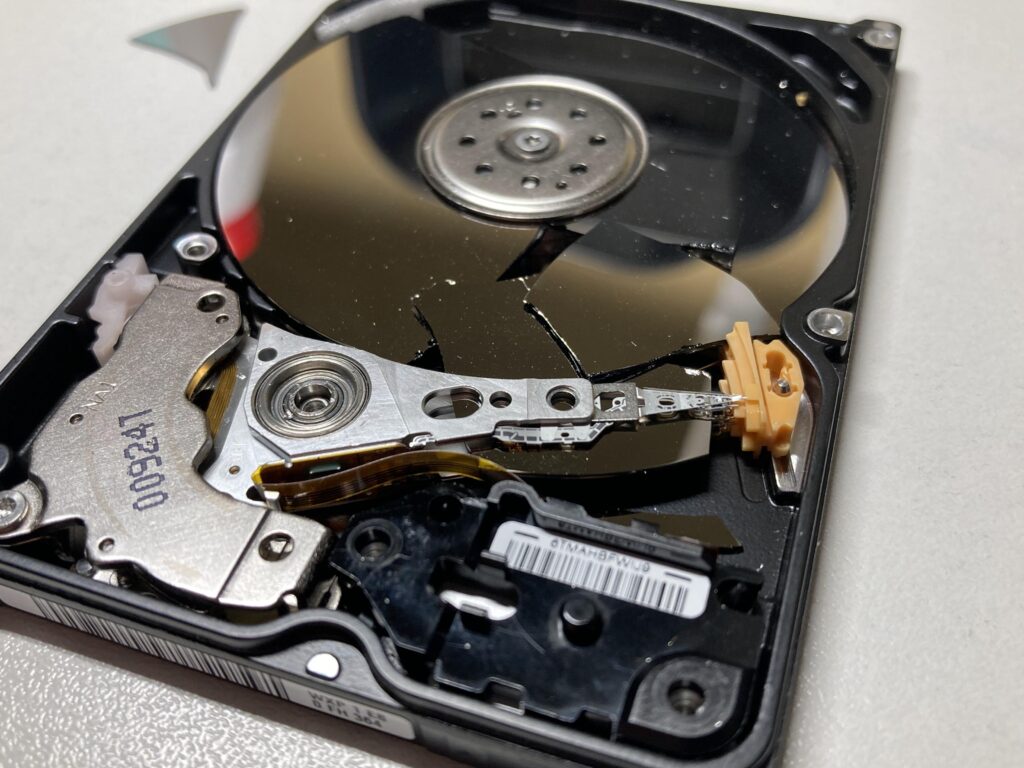
Як «помирає» або пошкоджується жорсткий диск
На відміну від твердотільних накопичувачів, що використовують комірки пам’яті, жорсткі диски зберігають дані на обертових магнітних пластинах. Над їхньою поверхнею рухаються головки читання та запису, відокремлені від пластин надзвичайно малим — буквально мікроскопічним — повітряним зазором. Через таку мінімальну дистанцію будь-які удари, вібрації або зношення можуть легко спричинити пошкодження. Середній термін служби HDD становить 4–7 років, однак він сильно залежить від якості диска, умов експлуатації та рівня навантаження.
Основні причини виходу HDD з ладу:
- Фізичні пошкодження — падіння, удари, перекіс механіки.
- Стрибки напруги — можуть пошкодити електронні компоненти.
- Перегрів — прискорює зношення та викликає помилки читання.
- Пошкодження файлової системи — диск не може отримати доступ до даних.
- Шкідливе ПЗ — логічні помилки, шифрування, наприклад вірус-шифрувальник.
Стежити за станом допомагає моніторинг S.M.A.R.T.
Чи можна відновити дані з «мертвого» жорсткого диска?
Усе залежить від причини поломки. Фізичні пошкодження складніші й зазвичай потребують професійного втручання. Логічні помилки (файлова система, пошкоджені структури, втрачені розділи) найчастіше успішно відновлюються програмно.
Відновлення при логічних пошкодженнях
Так, дані можна відновити. Файлова система може бути пошкоджена або зникнути — у такому випадку доступ до файлів пропадає, але самі дані залишаються на диску. Програми для відновлення обходять файлову систему та читають диск напряму.
Відновлення при фізичних пошкодженнях
Якщо пошкоджені головки, мотор, пластини або електроніка — самостійне відновлення неможливе. Потрібна чиста кімната та професійне обладнання.
У домашніх умовах можна відновити лише диски з зовнішніми, поверхневими пошкодженнями, де внутрішня механіка не зачеплена і диск визначається комп’ютером.
Як відновити видалені файли з «мертвого» жорсткого диска
Крок 1. Оцініть характер пошкоджень
- Вийміть диск і огляньте його на наявність окислення, пошкоджень, запаху горілого.
- Перевірте кабелі живлення та даних, відсутність контактів.
- Підключіть диск і послухайте — чи обертається він, чи немає клацань або шурхоту.
- Перевірте «Керування дисками» — чи правильно визначається розмір.
Якщо розмір визначається неправильно або диск не відображається — звертайтеся до фахівців.
Крок 2. Створіть побітову копію (Byte-to-Byte Backup)
Якщо диск визначається з правильним обсягом — негайно створіть побітовий образ, щоб мінімізувати навантаження на пошкоджений носій.
Переваги побітової копії:
- Не потрібно повторно звертатися до пошкодженого диска.
- Відновлення проводиться з образу, а не з оригіналу.
- Можна аналізувати й відновлювати дані в безпечних умовах.
Крок 3. Відновлення даних за допомогою програми Disk Drill або R-Studio
- Відключіть оригінальний диск після створення образу.
- У Disk Drill або R-Studio натисніть → «Підключити образ диска».
- Завантажте файл копії та почніть аналіз, натиснувши кнопку «Аналіз».
- Виберіть файли, перегляньте їх попередньо, відновіть на інший носій.
Інші способи відновлення даних
Метод 1. Відновлення з File History
Якщо була увімкнена функція «Історія файлів», можна повернути попередні версії:
- Відкрийте меню «Пуск» і знайдіть «File History».
- Виберіть «Restore personal files».
- Оберіть потрібні файли та натисніть кнопку відновлення.
Як виправити пошкоджений або «мертвий» жорсткий диск
Метод 1. Перевірка диска через CHKDSK
Увага: CHKDSK виправляє файлову систему, але може пошкодити файли заради відновлення структури.
chkdsk /f /r D:Метод 2. Виправлення системних файлів Windows (SFC і DISM)
DISM.exe /online /cleanup-image /restorehealthsfc /scannowМетод 3. Перевірка на віруси
- Відкрийте Windows Security.
- Перейдіть до «Virus & threat protection».
- Виберіть «Full scan».
Висновок
Якщо жорсткий диск «помер», це не завжди кінець. Логічні помилки та поверхневі фізичні пошкодження добре піддаються відновленню. Але якщо диск не визначається або пошкоджена механіка — потрібне лабораторне відновлення.
FAQ
Як полагодити диск, який не завантажується?
Якщо він видно в BIOS — можна спробувати відновити MBR або структуру розділів через TestDisk.
Чи можна відновити дані з «мертвого» зовнішнього HDD?
Якщо є фізичне пошкодження — вдома не можна. Якщо форматування або логічна помилка — так, через програми для відновлення.
Якщо диск не визначається?
Якщо його немає навіть у Disk Management — це фізична поломка. Потрібна лабораторія.
Чи можна перенести старий HDD у новий комп’ютер?
Так, достатньо підключити його. Якщо диск пошкоджений — спочатку відновіть дані.
Ознаки несправності HDD?
Клацання, скрегіт, зависання, помилки читання, зникнення файлів, перегрів, падіння швидкості.
Як відновити дані з мертвого диска?
- Підключити диск до робочого ПК.
- Перевірити визначення.
- Створити побітову копію.
- Сканувати копію в Disk Drill / R-Studio.
- Зберегти знайдені файли.
Чи можна відновити macOS-диск на Windows?
Так, Disk Drill і R-Studio підтримують APFS, HFS+, NTFS, FAT та інші.
Що робити, якщо диск не визначається в BIOS?
Це стовідсоткова фізична поломка. Диск потрібно відключити та передати в лабораторію.
Дізнатись вартість відновлення
Наша адреса: м. Одеса, вул. Сахарова 3г (попередній запис).
Телефони: +380637356017 (Viber/Telegram/WhatsApp).