Когда мы слышим, что жёсткий диск «умер», это часто вызывает мысли о безвозвратно потерянных данных. Но это не всегда так. Хотя некоторые ситуации действительно могут означать полный выход диска из строя, во многих случаях данные можно восстановить — нужно лишь выбрать правильный метод. В этой статье рассмотрим, когда «мертвый» диск можно восстановить, а когда нет, а также предоставим подробную пошаговую инструкцию.
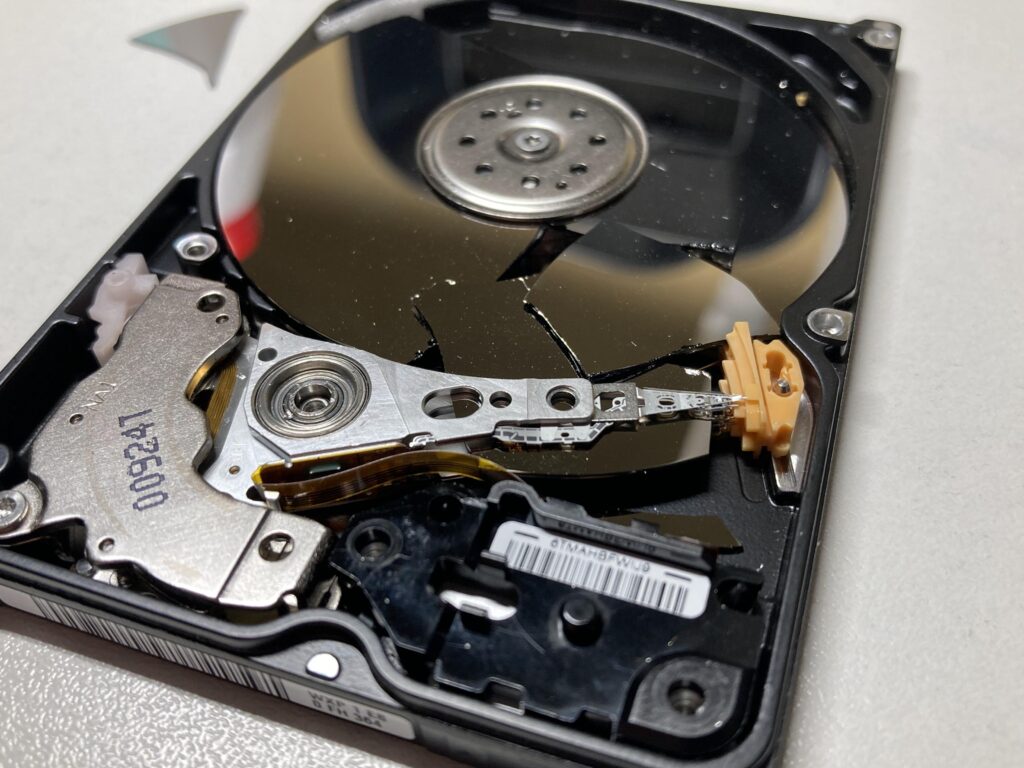
Как «умирает» или повреждается жёсткий диск
В отличие от твердотельных накопителей, использующих ячейки памяти, жесткие диски хранят данные на вращающихся магнитных пластинах. Над их поверхностями движутся головки чтения и записи, отделённые от пластин крайне малым — буквально микроскопическим — воздушным зазором. Из-за такой минимальной дистанции любые удары, вибрации или износ могут легко привести к повреждению. Средний срок службы HDD составляет 4–7 лет, однако он сильно зависит от качества диска, условий эксплуатации и уровня нагрузки.
Основные причины выхода HDD из строя:
- Физические повреждения — падения, удары, перекос механики.
- Перепады напряжения — скачок может повредить электронные компоненты.
- Перегрев — ускоряет износ и вызывает ошибки чтения.
- Повреждение файловой системы — диск не может получить доступ к данным.
- Вредоносное ПО — логические ошибки, шифрование, например вирус-шифровальщик.
Следить за состоянием помогает мониторинг S.M.A.R.T.
Можно ли восстановить данные с «мертвого» жесткого диска?
Всё зависит от причины поломки. Физические повреждения сложнее и обычно требуют профессионального вмешательства. Логические ошибки (файловая система, повреждённые структуры, потерянные разделы) чаще всего успешно восстанавливаются программно.
Восстановление при логических повреждениях
Да, данные можно восстановить. Файловая система может быть повреждена или исчезнуть — в таком случае доступ к файлам пропадает, но сами данные остаются на диске. Программы для восстановления обходят файловую систему и читают диск напрямую.
Восстановление при физических повреждениях
Если повреждены головки, мотор, пластины или электроника — самостоятельное восстановление невозможно. Требуется чистая комната и профессиональное оборудование.
В домашних условиях можно восстановить только диски с внешними, поверхностными повреждениями, где внутренняя механика не затронута и диск определяется компьютером.
Как восстановить удалённые файлы с «мертвого» жёсткого диска
Шаг 1. Оцените характер повреждений
- Извлеките диск и осмотрите его на наличие окислов, повреждений, запаха гари.
- Проверьте кабели питания и данных, отсутствующие контакты.
- Подключите диск и послушайте — вращается ли он, нет ли щелчков или царапания.
- Проверьте «Управление дисками» — определяется ли размер правильно.
Если размер неправильный или диск не определяется — обращайтесь к специалистам.
Шаг 2. Создайте побитовую копию (Byte-to-Byte Backup)
Если диск определяется с правильным объёмом — немедленно создайте побитовый образ, чтобы минимизировать нагрузку на повреждённый носитель.
Преимущества побитовой копии:
- Не нужно повторно обращаться к повреждённому диску.
- Восстановление проводится с образа, а не с оригинала.
- Можно анализировать и восстанавливать данные в безопасных условиях.
Шаг 3. Восстановление данных с помощью программы Disk Drill или R-Studio
- Отключите оригинальный диск после создания образа.
- В Disk Drill или R-Studio нажмите → «Подключить образ диска».
- Загрузите файл копии и начните анализ кликнув на кнопку «Анализ».
- Выберите файлы, просмотрите их предварительно, восстановите на другой накопитель.
Другие способы восстановления данных
Метод 1. Восстановление из File History
Если была включена функция «История файлов», можно вернуть предыдущие версии:
- Откройте меню «Пуск» и найдите «File History».
- Выберите «Restore personal files».
- Выберите нужные файлы и нажмите кнопку восстановления.
Как исправить повреждённый или «мертвый» жесткий диск
Метод 1. Проверка диска через CHKDSK
Внимание: CHKDSK исправляет файловую систему, но может повредить файлы ради восстановления структуры.
chkdsk /f /r D:Метод 2. Исправление системных файлов Windows (SFC и DISM)
DISM.exe /online /cleanup-image /restorehealthsfc /scannowМетод 3. Проверка на вирусы
- Откройте Windows Security.
- Перейдите в «Virus & threat protection».
- Выберите «Full scan».
Заключение
Если жёсткий диск «умер», это не всегда конец. Логические ошибки и поверхностные физические повреждения хорошо поддаются восстановлению. Но если диск не определяется или повреждена механика — требуется лабораторное восстановление.
FAQ
Как починить диск, который не загружается?
Если он виден в BIOS — можно попытаться восстановить MBR или структуру разделов через TestDisk.
Можно ли восстановить данные с «мертвого» внешнего HDD?
Если имеется физическое повреждение — дома нельзя. Если форматирование или логическая ошибка — да, через программы для восстановления.
Если диск не определяется?
Если его нет даже в Disk Management — это физическая поломка. Нужна лаборатория.
Можно ли перенести старый HDD в новый компьютер?
Да, достаточно подключить его. Если диск повреждён — сначала восстановите данные.
Признаки неисправности HDD?
Щелчки, скрежет, зависания, ошибки чтения, пропадание файлов, перегрев, падение скорости.
Как восстановить данные с мертвого диска?
- Подключить диск к рабочему ПК.
- Проверить определение.
- Создать побитовую копию.
- Сканировать копию в Disk Drill / R-Studio.
- Сохранить найденные файлы.
Можно ли восстановить macOS-диск на Windows?
Да, Disk Drill и R-Studio поддерживает APFS, HFS+, NTFS, FAT и другие.
Что делать, если диск не определяется в BIOS?
Это стопроцентная физическая поломка. Диск нужно отключить и передать в лабораторию.
Узнать стоимость восстановления
Наш адрес: г. Одесса, ул. Сахарова 3г (предварительная запись).
Телефоны: +380637356017 (Viber/Telegram/WhatsApp).