Твердотельные накопители (SSD) обеспечивают высокую производительность, но иногда они могут не отображаться в системе. Мы подготовили руководство по устранению этой проблемы для случаев, когда на SSD нет критически важных данных.
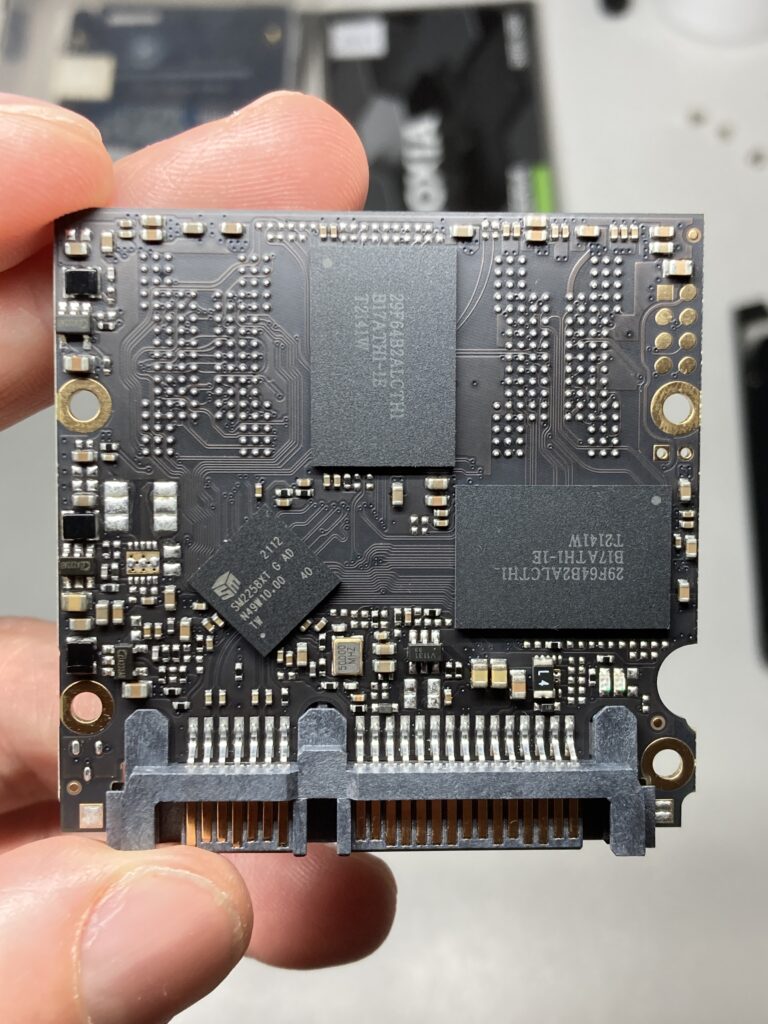
Шаг 1. Проверьте подключения
Неплотные подключения или неправильное расположение SSD являются одними из самых распространенных проблем, которые можно легко устранить.
- Выключите компьютер и отсоедините его от источника питания.
- Откройте корпус и найдите SSD.
- Проверьте, плотно ли вставлен SSD.
- Проверьте кабели SATA или порт NVMe на материнской плате, в зависимости от интерфейса SSD.
- Отключите и заново подключите кабели, чтобы обеспечить надежное соединение.
Если SSD по-прежнему не отображается, значит, проблема не в подключении.
Шаг 2. Проверьте настройки BIOS/UEFI
Неправильная конфигурация BIOS или UEFI может привести к тому, что система не будет распознавать SSD.
- Перезагрузите компьютер.
- Войдите в BIOS/UEFI, нажав соответствующую клавишу (обычно F2, F12 или Delete).
- Перейдите в раздел хранения данных или параметры загрузки.
- Убедитесь, что порты SATA и NVMe активированы.
- Сохраните изменения и перезагрузите компьютер.
Шаг 3. Обновите или переустановите драйверы SSD
Старые или поврежденные драйверы могут вызвать проблемы с распознаванием диска.
- Определите производителя и модель SSD.
- Загрузите последние драйверы с официального сайта производителя.
- В Диспетчере устройств найдите SSD, щелкните по нему правой кнопкой и выберите Обновить драйвер.
Для переустановки драйверов:
- Откройте Диспетчер устройств, выберите SSD и нажмите Удалить устройство.
- Перезагрузите компьютер, чтобы драйверы установились автоматически.
Шаг 4. Используйте Управление дисками
Управление дисками помогает инициализировать, форматировать и назначать буквы дискам. Внимание: форматирование удаляет данные, поэтому рекомендуется сделать резервную копию.
- Щелкните правой кнопкой по кнопке Пуск и выберите Управление дисками.
- Если SSD обозначен как Не инициализирован, щелкните по нему правой кнопкой и выберите Инициализировать диск.
- Для назначения буквы диска нажмите Изменить букву диска и пути.
Шаг 5. Проверьте аппаратное состояние
Используйте диагностические инструменты, такие как S.M.A.R.T., чтобы проверить состояние SSD и вовремя выявить возможные проблемы.
Шаг 6. Проверьте SSD на другом ПК
Подключите SSD к другому компьютеру. Если второй компьютер распознает диск, проблема связана с первым компьютером. Если SSD также не отображается на втором компьютере, вероятно, неисправен сам диск.
Обратитесь за профессиональной помощью
Если все шаги не помогли, возможно, потребуется специализированная помощь для восстановления данных с вашего SSD.
KP Data Recovery Lab предоставляет бесплатную диагностику и гарантию «Нет данных — нет платы». Наши инженеры обладают опытом восстановления данных с различных устройств, от M.2 SSD до более старых ATA/IDE дисков. Мы используем новейшие технологии и методики для восстановления данных в сложных случаях.
Не позволяйте внезапной потере данных стать постоянной — доверяйте восстановление данных профессионалам из KP Data Recovery Lab.
Список поддерживаемых накопителей
Наш адрес: г. Одесса, ул. Сахарова 3г (предварительная запись).
Телефоны: +380637356017 (Viber/Telegram/WhatsApp).