Твердотільні накопичувачі (SSD) забезпечують високу продуктивність, але іноді вони можуть не відображатися у системі. Ми підготували керівництво з вирішення цієї проблеми для випадків, коли на SSD немає критично важливих даних.
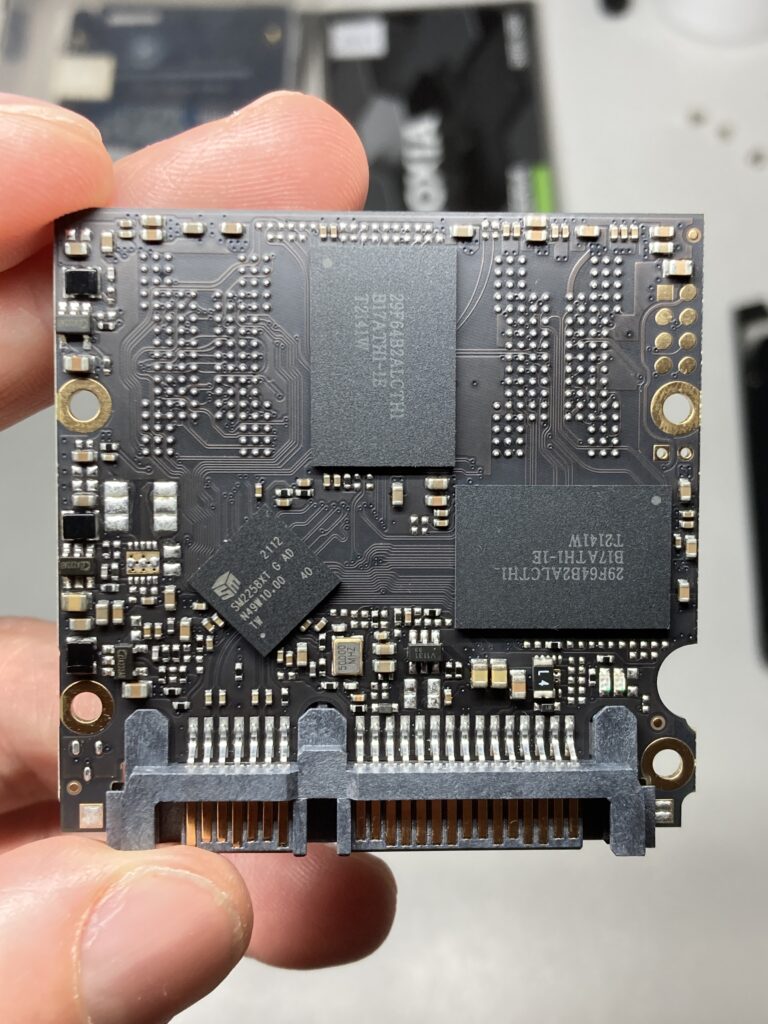
Крок 1. Перевірте підключення
Неплотні підключення або неправильне розташування SSD є одними з найбільш поширених проблем, які можна легко усунути.
- Вимкніть комп’ютер і від’єднайте його від джерела живлення.
- Відкрийте корпус і знайдіть SSD.
- Переконайтеся, що SSD вставлено щільно.
- Перевірте кабелі SATA або порт NVMe на материнській платі, залежно від інтерфейсу SSD.
- Відключіть і заново підключіть кабелі для забезпечення надійного з’єднання.
Якщо SSD все ще не відображається, значить, проблема не в підключенні.
Крок 2. Перевірте налаштування BIOS/UEFI
Неправильна конфігурація BIOS або UEFI може призвести до того, що система не розпізнає SSD.
- Перезавантажте комп’ютер.
- Увійдіть у BIOS/UEFI, натиснувши відповідну клавішу (зазвичай F2, F12 або Delete).
- Перейдіть до розділу зберігання даних або параметрів завантаження.
- Переконайтеся, що порти SATA та NVMe активовані.
- Збережіть зміни та перезавантажте комп’ютер.
Крок 3. Оновіть або перевстановіть драйвери SSD
Старі або пошкоджені драйвери можуть спричинити проблеми з розпізнаванням диска.
- Визначте виробника та модель SSD.
- Завантажте останні драйвери з офіційного сайту виробника.
- У Диспетчері пристроїв знайдіть SSD, клацніть по ньому правою кнопкою і виберіть Оновити драйвер.
Для перевстановлення драйверів:
- Відкрийте Диспетчер пристроїв, виберіть SSD і натисніть Видалити пристрій.
- Перезавантажте комп’ютер, щоб драйвери встановилися автоматично.
Крок 4. Використовуйте Управління дисками
Управління дисками допомагає ініціалізувати, форматувати і призначати літери дискам. Увага: форматування видаляє дані, тому рекомендується зробити резервну копію.
- Клацніть правою кнопкою по кнопці Пуск і виберіть Управління дисками.
- Якщо SSD позначено як Не ініціалізовано, клацніть по ньому правою кнопкою і виберіть Ініціалізувати диск.
- Для призначення літери диска натисніть Змінити літеру диска і шляхи.
Крок 5. Перевірте апаратний стан
Використовуйте діагностичні інструменти, такі як S.M.A.R.T., щоб перевірити стан SSD і вчасно виявити можливі проблеми.
Крок 6. Перевірте SSD на іншому ПК
Підключіть SSD до іншого комп’ютера. Якщо другий комп’ютер розпізнає диск, проблема пов’язана з першим комп’ютером. Якщо SSD також не відображається на другому комп’ютері, імовірно, несправний сам диск.
Зверніться за професійною допомогою
Якщо всі кроки не допомогли, можливо, знадобиться спеціалізована допомога для відновлення даних з вашого SSD.
KP Data Recovery Lab надає безкоштовну діагностику і гарантію «Немає даних — немає оплати». Наші інженери мають досвід відновлення даних з різних пристроїв, від M.2 SSD до старіших ATA/IDE дисків. Ми використовуємо новітні технології і методики для відновлення даних у складних випадках.
Не дозволяйте раптовій втраті даних стати постійною — довіряйте відновлення даних професіоналам з KP Data Recovery Lab.
Список підтримуваних накопичувачів
Наша адреса: м. Одеса, вул. Сахарова 3г (попередній запис).
Телефони: +380637356017 (Viber/Telegram/WhatsApp).