Если жёсткий диск не определяется — он не виден в BIOS, «Мой компьютер» или «Управлении дисками» — это серьёзная ситуация. Главная цель в такой ситуации — сохранить данные без риска их окончательной потери. Попытки самостоятельного ремонта или форматирования могут навсегда уничтожить информацию. Ниже приведены безопасные действия, причины проблемы и пошаговое объяснение, как работают профессиональные лаборатории по восстановлению данных.
Признаки, что диск действительно не определяется
- Диск не виден в BIOS/UEFI.
- Не отображается в Windows — ни в «Мой компьютер», ни в «Управление дисками».
- Отсутствует вращение шпинделя или другие признаки жизни (внешние диски).
- Появляются сообщения «Unknown device», «Устройство не распознано».
- В «Диспетчере устройств» виден неопознанный USB-девайс без диска.
Основные причины нераспознавания диска
1. Проблемы с питанием
- Неисправный блок питания для 3.5″ внешнего HDD.
- Недостаток тока на USB-порте для 2.5″ диска.
- Повреждённый USB-кабель, разъём или переходник.
2. Неисправность платы электроники (PCB)
- Сгоревшие элементы питания, контроллеры или чипы EEPROM.
- Нарушение работы USB-SATA мостов в корпусе внешнего диска.
3. Сбой микропрограммы (firmware)
Ошибки прошивки делают диск невидимым для BIOS и ОС, даже если механика исправна.
4. Механические неисправности
- Заклинившие или повреждённые головки.
- Заклинивание шпинделя — диск не вращается.
- Повреждение сервозоны, отвечающей за позиционирование головок.
- Механические повреждения пластин (царапины, дефекты).
5. Проблемы с интерфейсом
- Неисправный USB/SATA адаптер внешнего корпуса.
- Плохие кабели или разъёмы.
- Неправильные настройки BIOS (IDE/AHCI/RAID).
Безопасные действия перед обращением в лабораторию
Если на диске есть важные данные, любые действия с записью крайне опасны. Можно сделать только следующие безопасные шаги:
- Проверить другой USB-порт и другой кабель.
- Подключить диск к другому компьютеру (только чтение).
- Визуально осмотреть корпус и кабель на повреждения.
- Проверить, виден ли диск в BIOS/UEFI без внесения изменений.
Чего категорически нельзя делать
- Не пытайтесь самостоятельно вскрывать диск — это приведёт к попаданию пыли и окончательной потере данных.
- Не форматируйте и не инициализируйте диск.
- Не запускать низкоуровневые программы диагностики при механических проблемах (Victoria, MHDD, HDDScan).
- Не подключать к дешевым USB-хабам или непроверенным адаптерам.
- Не пытаться замораживать диск или использовать «народные» методы восстановления.
Как лаборатория восстанавливает данные с нераспознаваемого диска
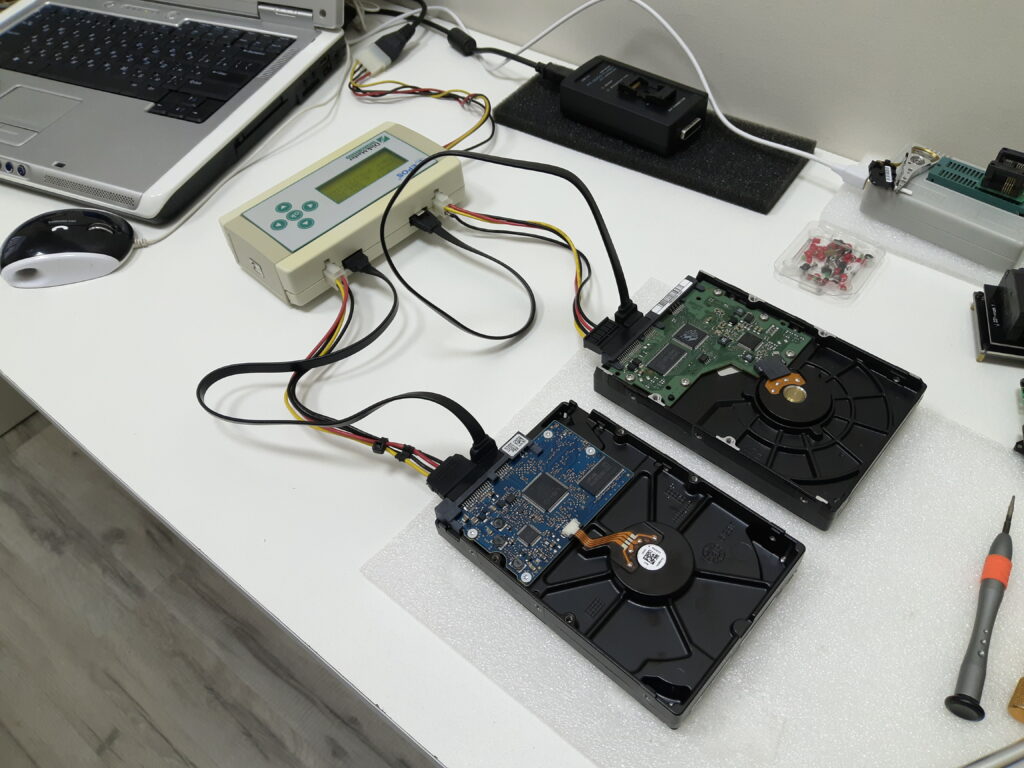
Профессиональные лаборатории используют специализированное оборудование для безопасного извлечения данных без риска повреждения. Основные этапы:
- Диагностика питания, PCB и контроллера без записи на диск.
- Определение механического состояния: головки, шпиндель, сервозона.
- Работа с прошивкой и уникальными параметрами EEPROM (при необходимости).
- Создание посекторного образа на профессиональном оборудовании (PC-3000, DeepSpar, Data Extractor).
- Восстановление структуры файлов и данных из образа.
- Проверка целостности восстановленных данных и передача клиенту.
FAQ — частые вопросы
Можно ли восстановить данные, если диск не определяется в BIOS?
Да, но только через профессиональное оборудование. Программные методы при этом не помогут.
Если диск издаёт щелчки — можно ли работать с ним дома?
Нет. Щелчки — это повреждение головок. Любая попытка чтения самостоятельно может окончательно уничтожить данные.
Возможно ли восстановить данные с с диска с сгоревшей платой электроники?
Да, после замены платы на донорскую и переносе уникальных данных EEPROM, что делает только лаборатория.
Можно ли попробовать другой кабель или компьютер?
Да, это безопасно и позволяет исключить простые ошибки интерфейса.
Сколько времени занимает восстановление?
Простые случаи 1–2 дня. При аппаратных проблемах до 3 суток. Сложные механические случаи до 2-х недель.
Узнать стоимость восстановления
Наш адрес: г. Одесса, ул. Сахарова 3г (предварительная запись).
Телефоны: +380637356017 (Viber/Telegram/WhatsApp).